
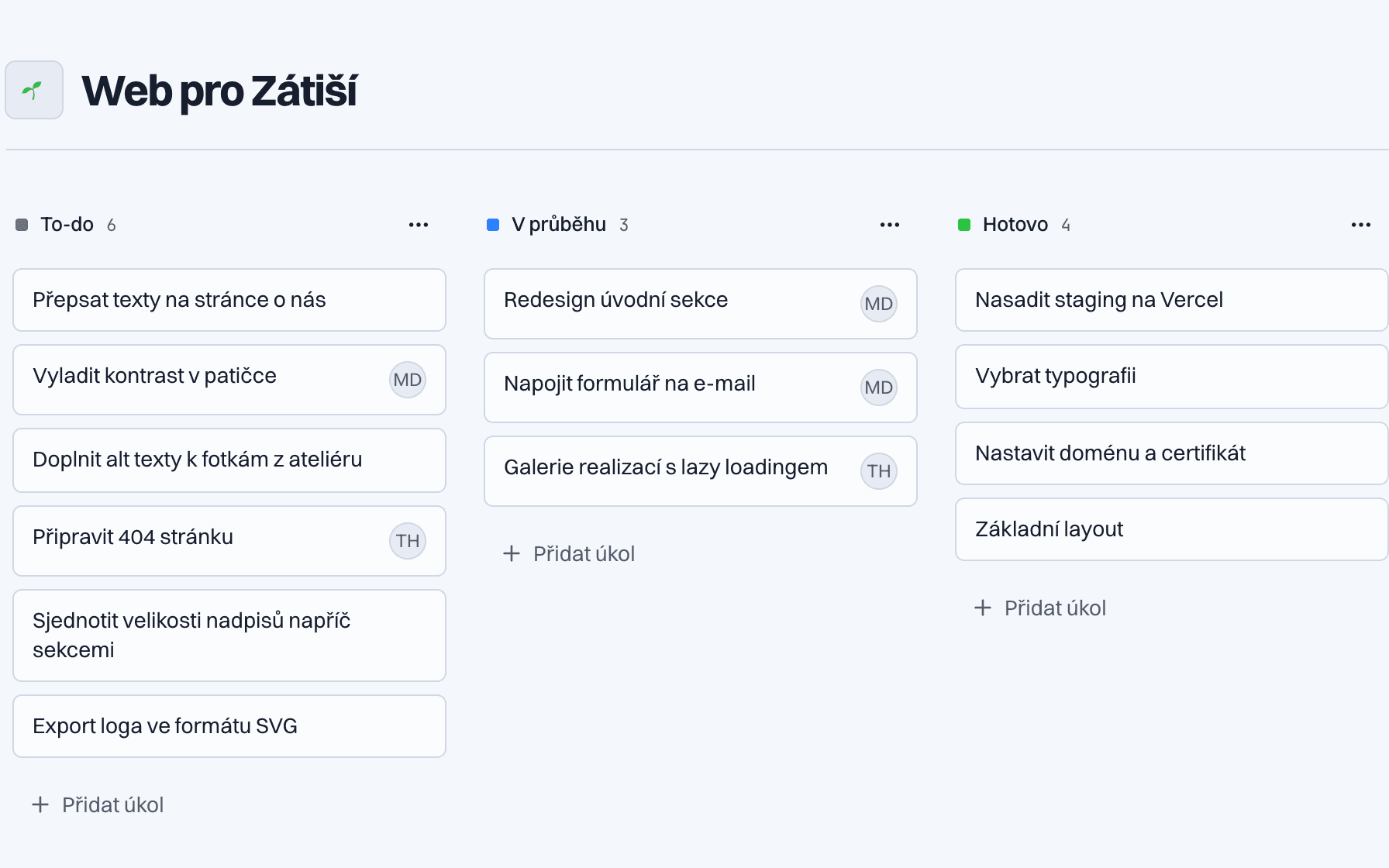
Nástěnka s vlastními stavy
Každý projekt začne se třemi sloupci. Další si pojmenujete a obarvíte, nejvýš jich je dvanáct.
Open source pod licencí MIT. Nasadíte během jednoho odpoledne. Žádné poplatky za členy týmu.


Projekty, úkoly, komentáře a přílohy na jednom místě. Nasadíte si ji na vlastní Convex a Vercel, takže data máte pod kontrolou.
Projekt je nástěnka s úkoly. Kliknete na úkol, otevře se jeho detail a diskuse o něm běží přímo pod ním.
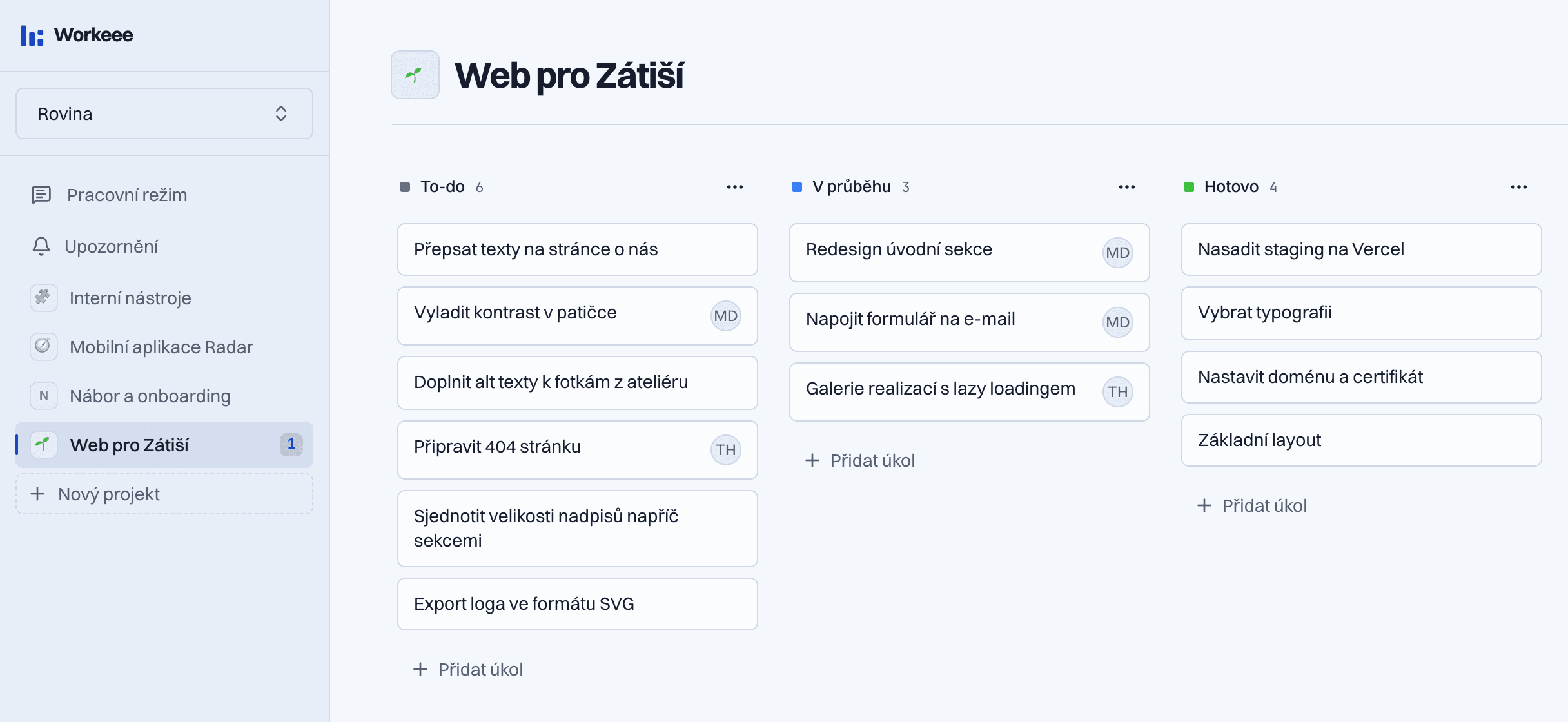
Každý projekt je nástěnka se sloupci podle stavu. Karty přetahujete mezi sloupci i uvnitř sloupce.
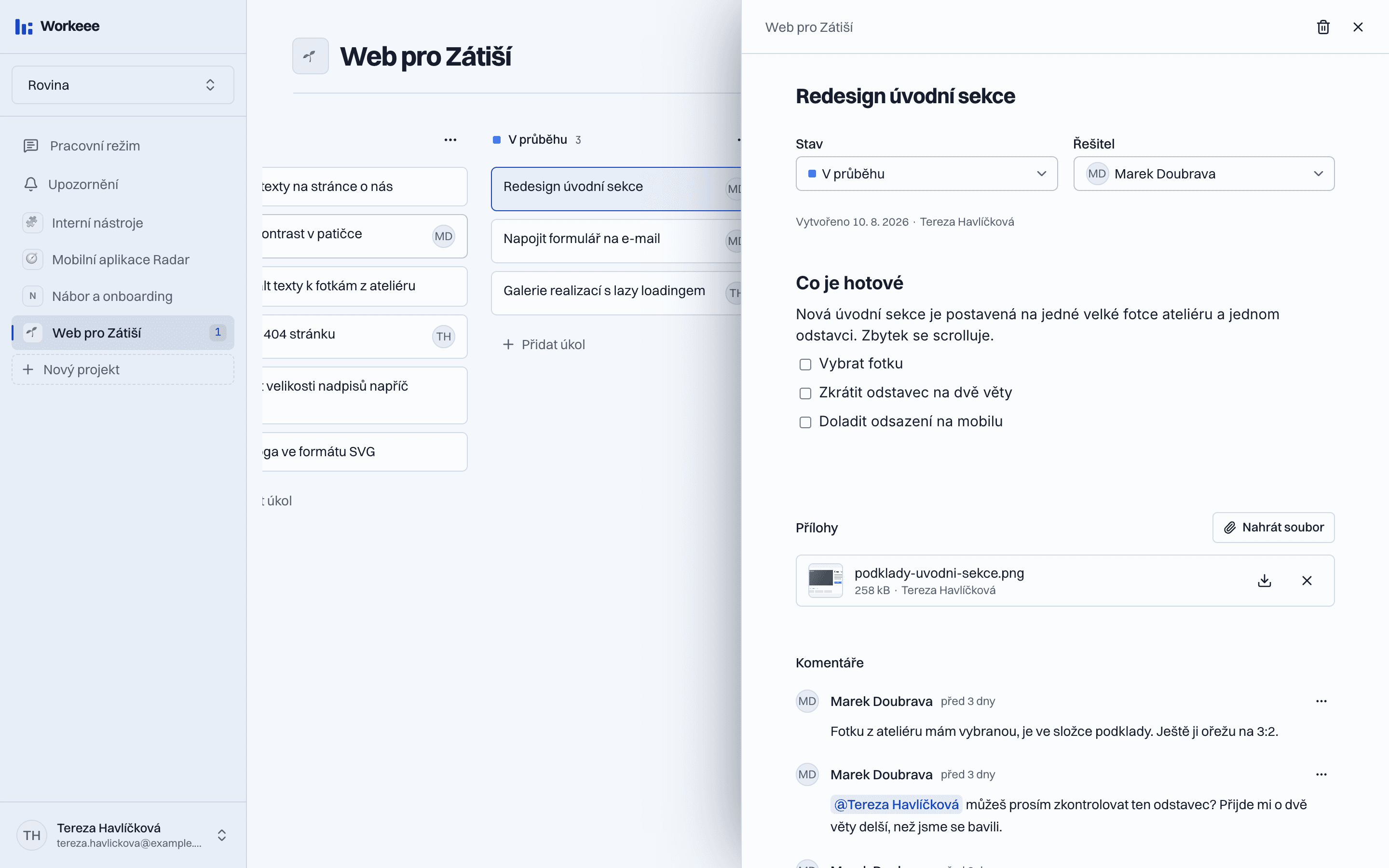
Kliknutí na kartu otevře detail vpravo a nástěnka pod ním dál funguje. Otevřený úkol je v adrese, pošlete ho odkazem.
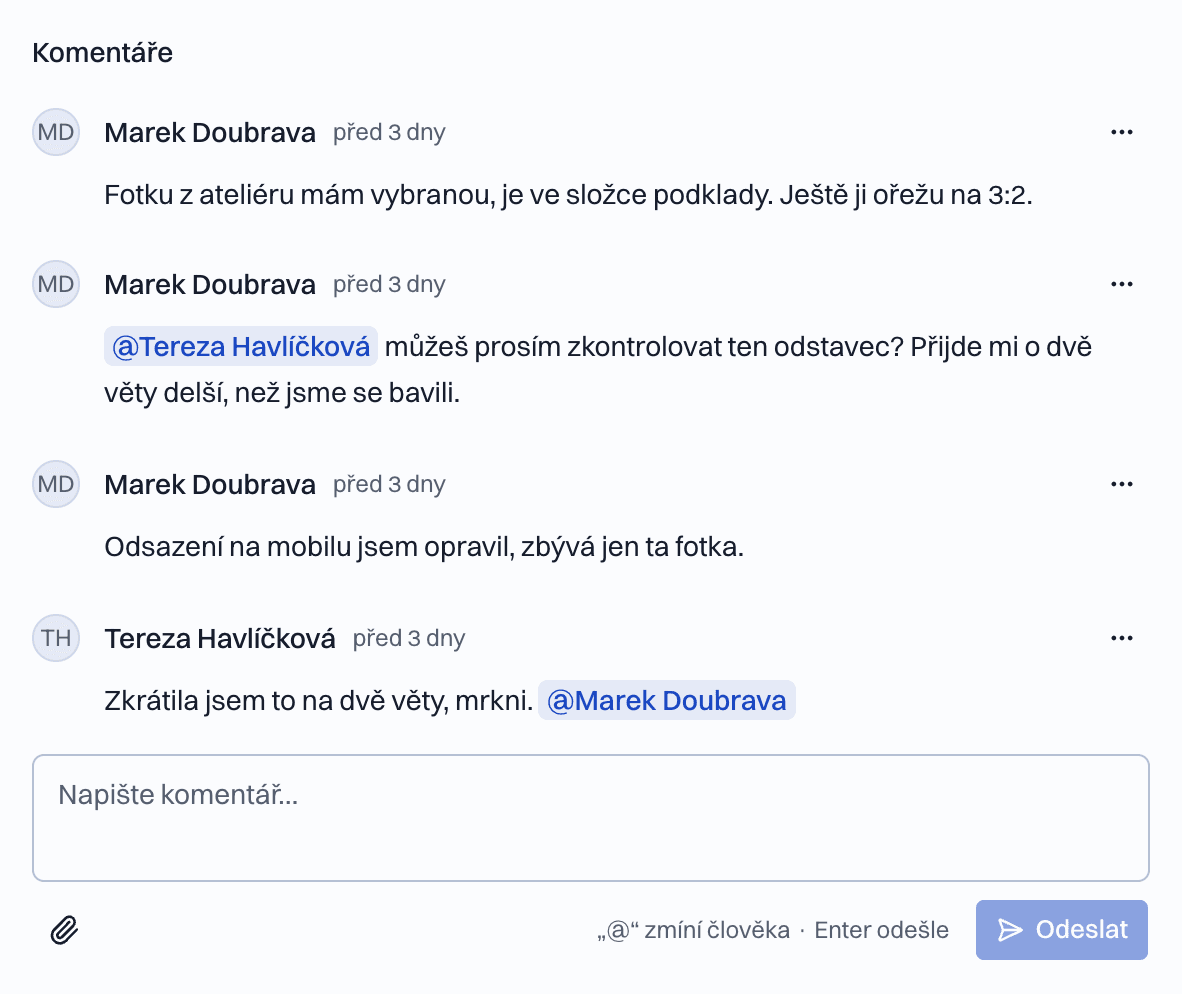
Diskuse přímo u úkolu, s přílohami. Zmínka @ jménem pošle dotyčnému upozornění.
Žádné makety. Každý snímek obrazovky na této stránce je z běžící aplikace.
Každý projekt začne se třemi sloupci. Další si pojmenujete a obarvíte, nejvýš jich je dvanáct.
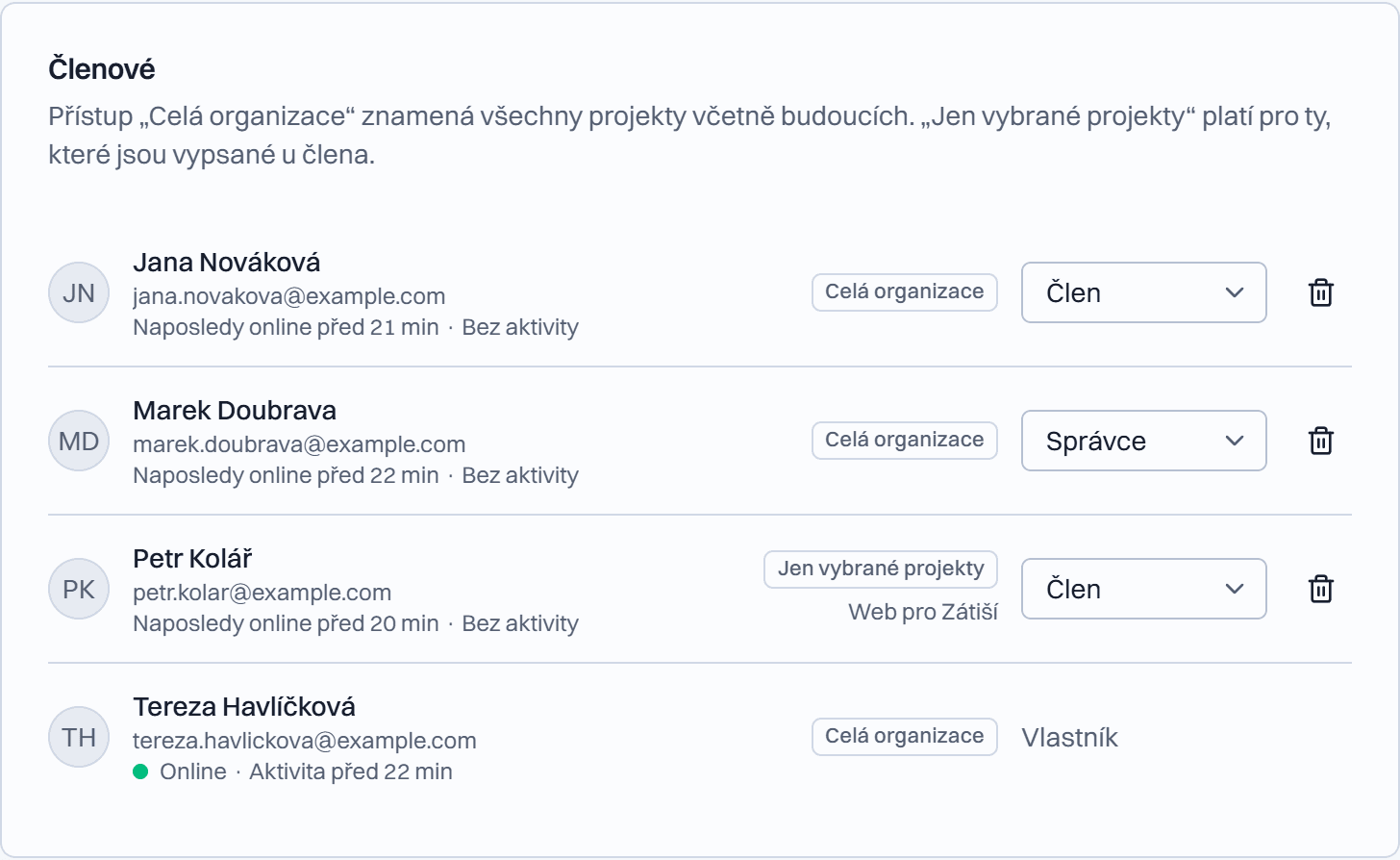
Vlastník, správce a člen. Člen vidí celou organizaci, nebo jen projekty, do kterých ho někdo pozval.
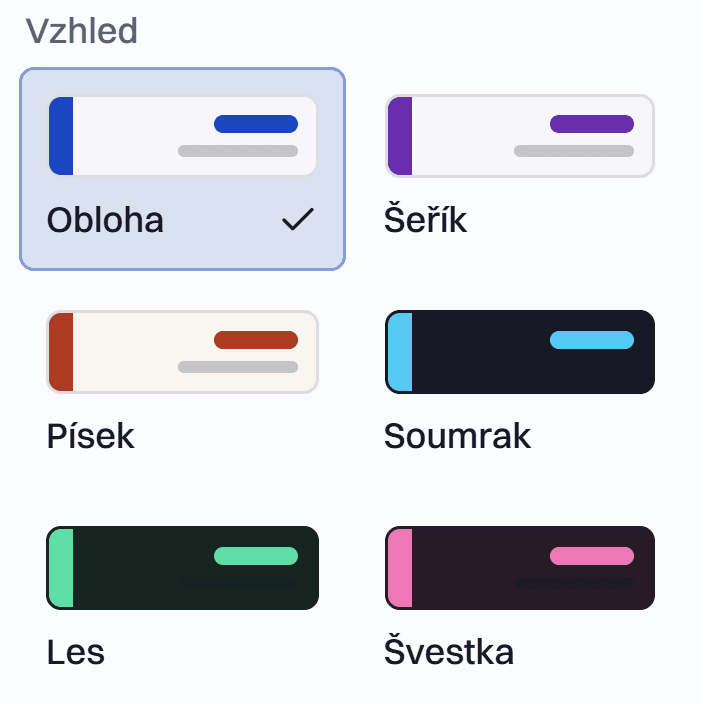
Tři světlé a tři tmavé palety celé aplikace. Výběr se pamatuje v prohlížeči.
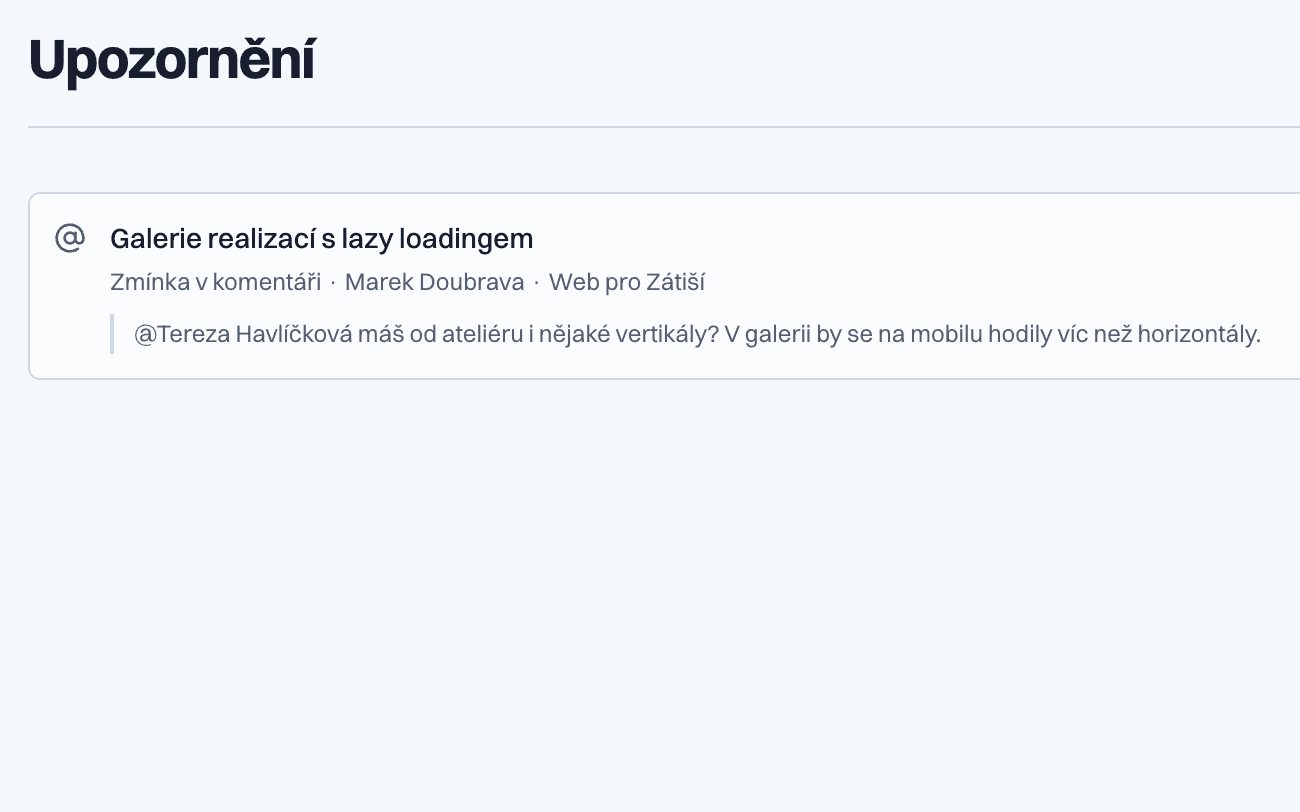
Přiřazení, zmínka a komentář chodí e-mailem po dávkách: osm změn za sebou je jedna zpráva s počtem v předmětu. V aplikaci je kanál s nepřečtenými nahoře.
Soubory do deseti megabajtů u úkolu i v komentáři. Diskuse se neztrácí v e-mailech.
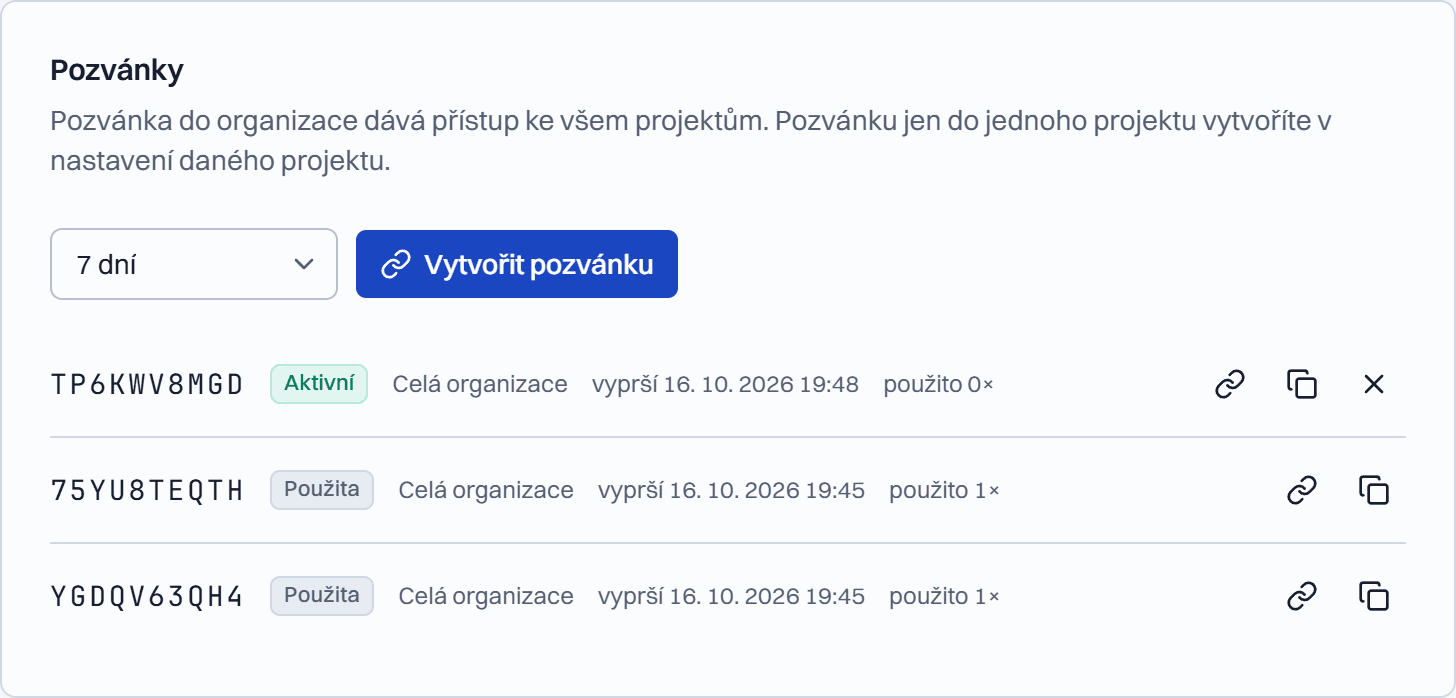
Odkaz na jedno použití, platný šest hodin až třicet dnů. Do celé organizace, nebo do jednoho projektu.
Vlastní Convex, vlastní Vercel, vlastní data. Čtyři kroky a aplikace běží, bez jediného účtu navíc.
Node 20 nebo novější a pnpm. Nic dalšího.
git clone https:/Přihlásí vás, vytvoří projekt a čtyři proměnné zapíše do .env.local samo.
pnpm exec convex devSITE_URL se musí rovnat adrese, ze které aplikaci servírujete. Jinak Better Auth odmítne přihlášení.
pnpm exec convex env set BETTER_AUTH_SECRET "$(openssl rand -base64 32)"pnpm exec convex env set SITE_URL https:/Na Vercel patří jen tři veřejné proměnné. Tajemství zůstávají v Convexu, prohlížeč je nikdy neuvidí.
NEXT_PUBLIC_CONVEX_URLNEXT_PUBLIC_CONVEX_SITE_URLNEXT_PUBLIC_SITE_URLLicence MIT, jeden repozitář, žádná uzavřená část. Next.js, Convex a Better Auth; nic dalšího si nikde nezakládáte. Chybí vám něco, nebo jste našli chybu? Založte issue, nebo rovnou pošlete pull request. Kód je psaný tak, aby se v něm dalo číst: každé rozhodnutí, které by jinak vypadalo náhodně, má v repozitáři napsáno proč.
Soubory
Stažení přílohy, souboru v komentáři i souboru v popisu úkolu uloží soubor pod jeho původním názvem a s příponou.
Web
Úvodní stránka a přehled změn mají nový vzhled. Návrh: Jakub Szydlowski.
Boti
V nabídce účtu přibylo Propojení. Vytvoříte tam osobní API token, který se ukáže jen jednou, a kdykoli ho zase zrušíte.
Organizace
V různých kartách prohlížeče můžete pracovat v různých organizacích. Přepnutí v jedné už nemění výběr v ostatních, ani po obnovení stránky.